
本家サイト(express.js)のチュートリアルを参考に、express.jsでHellor Worldを表示します。
プロジェクトフォルダをつくってその中で作業します。
フォルダ名は、なんでもOKです。
私は日付を入れるのが好きなので、20221206expressとしています。
Node.jsが必要なので、ない人はインストールしておいてください。
それから、
npm init -yで、package.json ファイルを作ります。
-y オプションを入れておくとエンターキーを連打する手間が省けます。
次にexpressをインストールします。
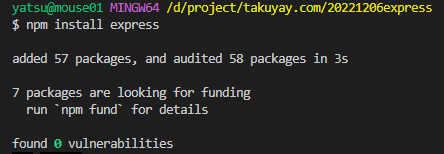
npm install expressVSCodeのターミナル欄ではこんな感じです。私はGit Bash使ってます。
express のインストールが完了したら、index.jsファイルを用意します。
現在のファイル構成はこんな感じです。
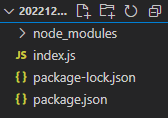
node_modulesは、その名前の通りNodeのモジュールが入っています。
index.jsを用意したら、中身を書き込んでいきましょう。
まず、1行目でexpressを読み込んで、2行目でexpressアプリケーションを用意します。
ついでにportも指定しておきます。
const express = require("express");
const app = express();
const port = 3000;
その下に、GETリクエストに対してどういう動きをするかを書いていきます。
app.get("/", (req, res) => {
  res.send("Hello World! こんにちは!");
});
これは、”/”すなわちルートディレクトリにアクセスしたら、”Hello World! こんにちは!”というテキストが送られるということを書いています。
その下に、コネクションに対する設定を書いていきます。
app.listen(port, () => {
  console.log(`Listening on port ${port}`);
});
portは、上のほうで書いた3000が適用されます。
ホストのport 3000にアクセスしたら、ターミナルに「Listening on port 3000」と流れるわけです。
index.jsを保存したら、ローカルで走らせましょう。
ターミナルに、
node index.jsと打ち込んでみましょう。
すると、こんな感じになります。

これで動いている状態なので、ローカルホストにアクセスしてみましょう
http://localhost:3000/ をブラウザで開きます。
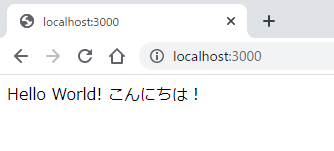
多少味気ないですが、index.jsに書いたテキストが確かに表示されていますね。
最後に全体のコードを載せておきます。
index.jsです。
const express = require("express");
const app = express();
const port = 3000;

app.get("/", (req, res) => {
  res.send("Hello World! こんにちは!");
});

app.listen(port, () => {
  console.log(`Listening on port ${port}`);
});
express.jsでのHello Worldは、こんな感じです。

コメント